Сбор файлов журнала
Расположение файлов журнала зависит от используемой интегрированной среды разработки JetBrains. Для получения дополнительной информации см. Настройка GitHub Copilot в вашей среде.
В этих шагах описывается, как просматривать и собирать файлы журналов для следующих удостоверений JetBrains:
- IntelliJ IDEA
- Android Studio
- GoLand
- PhpStorm
- PyCharm
- RubyMine
- WebStorm
Расширение GitHub Copilot ведёт лог в лог IDEA для плагинов IntelliJ.
- В интегрированной среде разработки JetBrains откройте меню справки****.
- Перейдите к разделу "Показать журнал" в Finder.
- Откройте
idea.logв предпочитаемом редакторе и найдите ошибки, связанные с GitHub или GitHub Copilot.
Дополнительные сведения см . в разделе "Поиск файлов журнала интегрированной среды разработки" в документации IntelliJ.
Сбор файлов журналов из Rider
- В rider откройте меню справки****.
- Перейдите к средствам диагностики.
- Перейдите к разделу "Показать вход".
- Откройте
idea.logв предпочитаемом редакторе и найдите ошибки, связанные с GitHub или GitHub Copilot.
Включение режима отладки
Если файл журнала не содержит достаточно сведений для устранения проблемы, это может помочь временно включить ведение журнала отладки. Это может быть особенно полезно для отладки проблем, связанных с сетью.
-
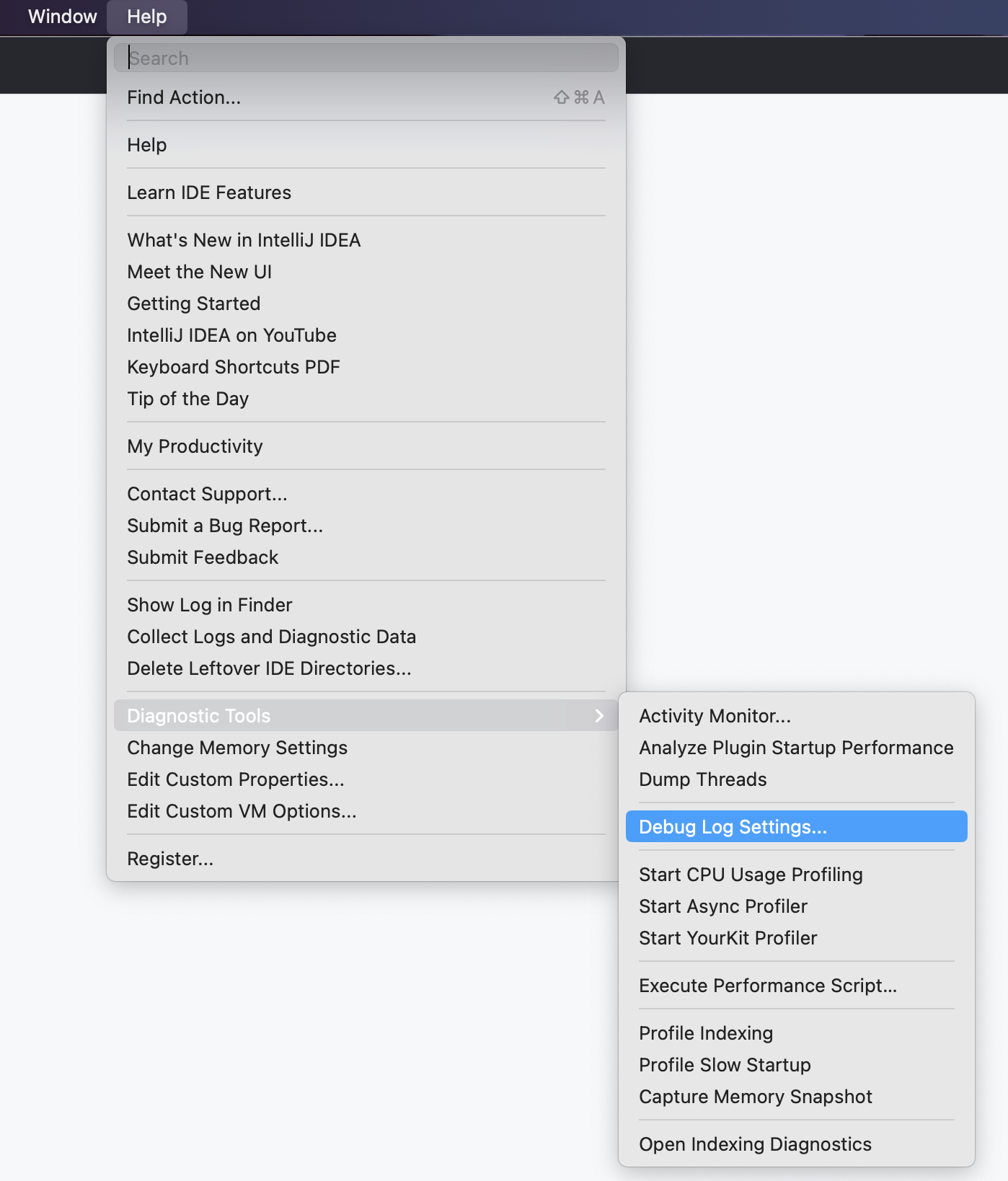
В строке меню щелкните "Справка", выберите "Средства диагностики" и щелкните "Параметры журнала отладки"....
-
В окне "Настраиваемая конфигурация журнала отладки" добавьте новую строку со следующим содержимым, а затем нажмите кнопку "ОК".
Text #com.github.copilot:trace
#com.github.copilot:trace -
Продолжайте использовать интегрированную среду разработки, пока не столкнулись с проблемой, а затем соберите файл журнала, как описано в разделе "Сбор файлов журналов".
-
Когда у вас будет нужная информация, отключите режим отладки, убрав
#com.github.copilot:traceиз окна «Custom Debug Log Configuration».

Использование панели отладки агентов
Примечание.
Эта функция уже присутствует Публичный предварительный просмотр и может измениться.
Панель отладки агента показывает хронологический журнал событий взаимодействий агентов во время Второй пилот CLI сессии. Используйте панель для отладки Пользовательские агенты и рабочих процессов субагентов.
- Откройте Копилот Чат в вашем IDE JetBrains.
- В выборе агентов выберите Второй пилот CLI.
- В правом верхнем углу панели чата нажмите иконку настроек, затем выберите Agent Debug Panel.
- Для полной поддержки текущих и исторических сессий включите логирование отладочных файлов.
- Откройте параметры.
- В боковой панели нажмите «Инструменты», затем Copilot, затем «Чат».
- Выберите «Включить отладочный журнал файла агента».
Если вы используете Copilot Business или Копилот Энтерпрайз, попросите администратора включить политику предпросмотра функций редактора перед использованием этой функции.
Просмотр журналов подключения к сети диагностика
Если у вас возникают проблемы с подключением GitHub Copilot из-за сетевых ограничений, файрволов или настройки прокси, используйте следующие шаги по устранению неполадок.
- В строке меню нажмите «Инструменты», выберите GitHub Copilot, и нажмите «Диагностика журнала».
- Файл
idea.logдолжен открыться в интегрированной среде разработки JetBrains с выходными данными диагностика. Кроме того, вы можете открытьidea.logфайл в предпочитаемом редакторе. - Проверьте раздел «Доступность », чтобы узнать, можно GitHub Copilot ли получить доступ к необходимым услугам.
Устранение ошибок, связанных с сертификатом
Если вы используете пользовательский сертификат, убедитесь, что сертификат установлен корректно в операционной системе, см. Устранение ошибок сети для GitHub Copilot. Затем выполните следующие действия по устранению неполадок.
- В строке меню нажмите Инструменты, выберите GitHub Copilot, и нажмите Логировать сертификаты CA.
- Файл
idea.logдолжен открыться в интегрированной среде разработки JetBrains с доверенными сертификатами ЦС, зарегистрированными в формате PEM. Чтобы просмотреть все выходные данные, может потребоваться обновитьidea.logфайл. Кроме того, вы можете открытьidea.logфайл в предпочитаемом редакторе. - Проверьте, включен ли ожидаемый пользовательский сертификат в выходные данные списка сертификатов.
Просмотр логов Visual Studio
Файлы журналов GitHub Copilot расширения хранятся в стандартном логе для Visual Studio расширений.
- Откройте меню «Просмотр » в Visual Studio.
- Нажмите кнопку "Выходные данные".
- Справа от панели просмотра Вывод выберите GitHub Copilot в выпадающем меню.
Дополнительные материалы
- Зафиксируйте всю активность в лог-файле для устранения неполадок в Visual Studio документации
Просмотр и сбор файлов журнала
Файлы журналов GitHub Copilot расширения хранятся в стандартном логе для Visual Studio Code расширений. Файлы журналов полезны для диагностики проблем с подключением.
- Откройте меню «Просмотр » в Visual Studio Code.
- Нажмите кнопку "Выходные данные".
- Справа от панели просмотра Вывод выберите GitHub Copilot в выпадающем меню.
В качестве альтернативы можно открыть папку журналов расширений Visual Studio Code в проводнике вашей системы. Это полезно, если вам нужно перенаправить файлы журналов в службу поддержки.
- Откройте VS Code Command Palette
- Для Mac:
- Использование: shift+Command+P
- Для Windows или Linux:
- Использование: CTRL+SHIFT+P
- Для Mac:
- Введите "Журналы", а затем выберите "Разработчик: открыть папку журналов расширений" из списка.
Включение режима отладки
Если файл журнала не содержит достаточно сведений для устранения проблемы, это может помочь временно включить ведение журнала отладки. Это может быть особенно полезно для отладки проблем, связанных с сетью.
- Откройте VS Code Command Palette
- Для Mac:
- Использование: shift+Command+P
- Для Windows или Linux:
- Использование: CTRL+SHIFT+P
- Для Mac:
- Введите «Developer», затем выберите Developer: Set Log Level.
- Введите «GitHub», затем выберите GitHub расширение, которое вы устраняете:
Чат GitHub Copilot ** для Копилот Чат продления. * ** GitHub ** для Расширение GitHub Copilot.
- Выберите Trace из выпадающего списка.
- Когда у вас будет необходимая информация, отключите режим отладки, повторяя шаги с 1 по 4 и возвращая уровень логирования в Info.
Просмотр журналов подключения к сети диагностика
Если у вас возникают проблемы с подключением GitHub Copilot из-за сетевых ограничений, файрволов или настройки прокси, используйте следующие шаги по устранению неполадок.
- Откройте VS Code Command Palette
- Для Mac:
- Использование: shift+Command+P
- Для Windows или Linux:
- Использование: CTRL+SHIFT+P
- Для Mac:
- Введите «Диагностика», затем выберите Developer: Chat Diagnostics из списка. Откроется новый редактор с соответствующими сведениями, которые можно проверить самостоятельно или поделиться с группой поддержки.
- Проверьте раздел «Доступность », чтобы узнать, действительно GitHub Copilot ли можно получить доступ к необходимым сервисам.
Просмотр журналов Electron
В редких случаях ошибки могут не распространяться на соответствующие обработчики ошибок и не регистрируются в регулярных расположениях. Если вы столкнётесь с ошибками и в логах ничего нет, попробуйте посмотреть логи запущенного VS Code процесса и расширения.
-
Откройте VS Code Command Palette
- Для Mac:
- Использование: shift+Command+P
- Для Windows или Linux:
- Использование CTRL+SHIFT+P
- Для Mac:
-
Введите «Toggle», затем выберите Developer: Toggle Developer Tools из списка.
-
В окне Developer Tools выберите вкладку Console, чтобы увидеть ошибки или предупреждения.


Дополнительные материалы
- автозаголовок
- Сетевые соединения в Visual Studio Code В Visual Studio Code документации
Проверка работоспособности GitHub Copilot
Чтобы проверить, работает ли GitHub Copilot, выполните следующую команду в Vim/Neovim:
:Copilot status
Сбор файлов журнала
Лог-файлы GitHub Copilot расширения Xcode хранятся в ~/Library/Logs/GitHubCopilot/. Самый свежий файл называется github-copilot-for-xcode.log.
- Откройте GitHub Copilot приложение для Xcode.
- В верхней части окна приложения нажмите кнопку "Дополнительно".
- В разделе "Ведение журнала" щелкните "Открыть папку **** журнала Copilot".
Включение подробных журналов
Вы можете включить подробное ведение журнала, чтобы помочь решить проблемы с GitHub Copilot расширением Xcode.
- Откройте GitHub Copilot приложение для Xcode.
- В верхней части окна приложения нажмите кнопку "Дополнительно".
- В разделе "Ведение журнала" рядом с параметром "Подробное ведение журнала" переключите переключатель справа.