ブランチの作成
GitHub 上でさまざまな方法でブランチを作成できます。
メモ
プッシュ アクセス権のあるリポジトリでのみ、ブランチを作成できます。
ブランチ経由のブランチ作成の概要
-
GitHub で、リポジトリのメイン ページに移動します。
-
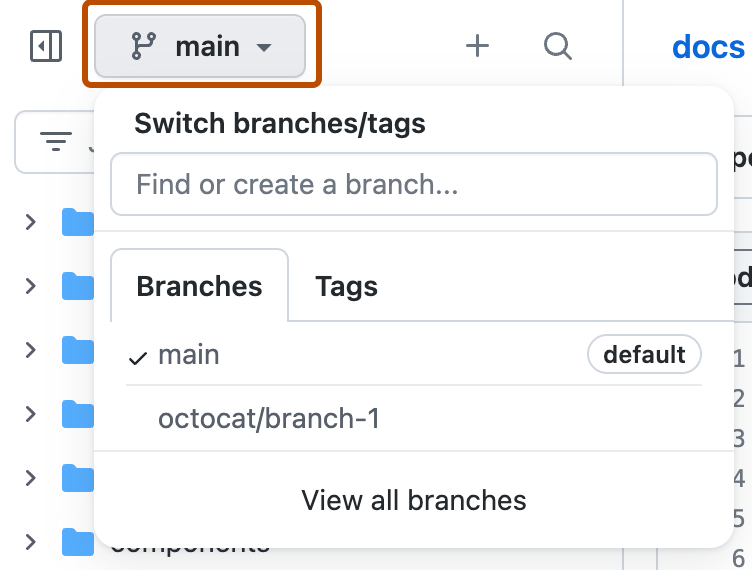
左側のファイル ツリー ビューで、 ブランチ ドロップダウン メニューを選んでから、[View all branches] をクリックします。 統合ファイル エディターの上部にあるブランチ ドロップダウン メニューも見つかります。
-
[新しいブランチ] をクリックします。
![リポジトリの [ブランチ] ページのスクリーンショット。 [新しいブランチ] というラベルが付いた緑色のボタンがオレンジ色の枠線で強調表示されています。](/assets/cb-31579/images/help/branches/new-branch-button.png)
-
[ブランチ名] にブランチの名前を入力します。
-
[ブランチ ソース] でブランチのソースを選びます。
- リポジトリがフォークの場合は、リポジトリのドロップダウン メニューを選び、フォークまたはアップストリーム リポジトリをクリックします。
- [ブランチ] ドロップダウン メニューを開いて、ブランチをクリックします。
-
[ブランチの作成] をクリックします。

![リポジトリの [ブランチ] ページのスクリーンショット。 [新しいブランチ] というラベルが付いた緑色のボタンがオレンジ色の枠線で強調表示されています。](/assets/cb-31579/mw-1440/images/help/branches/new-branch-button.webp)
ブランチ ドロップダウンを使用してブランチを作成する
-
GitHub で、リポジトリのメイン ページに移動します。
-
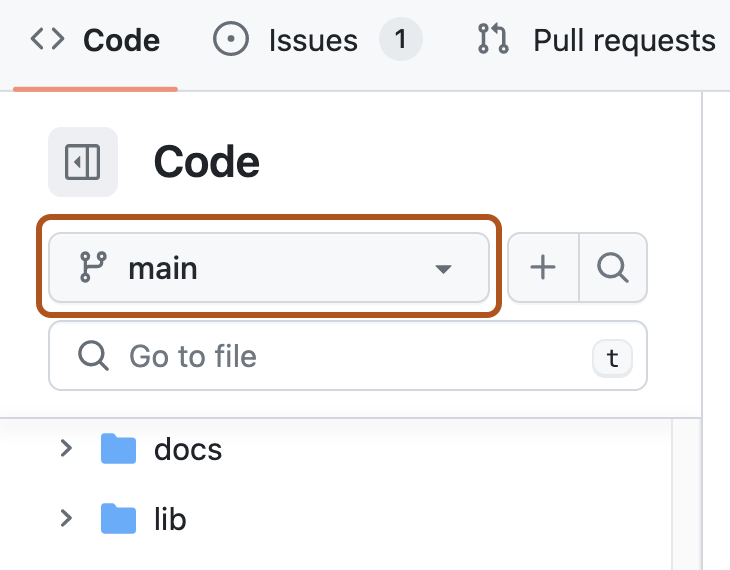
ファイル ツリー ビューまたは統合ファイル エディターの上部で、 ブランチ ドロップダウン メニューを選びます。
-
必要に応じて、リポジトリの既定のブランチ以外のブランチから新しいブランチを作成する場合、別のブランチをクリックしてからブランチ ドロップダウン メニューを再度選択します。
-
[ブランチの検索または作成...] テキスト フィールドに新しいブランチの一意の名前を入力し、 [ブランチの作成] をクリックします。
![ブランチ セレクターのドロップダウン メニューのスクリーンショット。 [ブランチの作成: new-branch] がオレンジ色の枠線で強調表示されています。](/assets/cb-28640/images/help/branches/create-branch-text.png)

![ブランチ セレクターのドロップダウン メニューのスクリーンショット。 [ブランチの作成: new-branch] がオレンジ色の枠線で強調表示されています。](/assets/cb-28640/mw-1440/images/help/branches/create-branch-text.webp)
Issueのためのブランチの作成
直接Issueのページから作業のためのブランチを作成し、すぐに作業を開始できます。 詳しくは、「Issueの作業のためのブランチの作成」をご覧ください。
ブランチの削除
プルリクエストがリポジトリにマージされた後、head ブランチを自動的に削除することができます。 詳しくは、「ブランチの自動削除を管理する」をご覧ください。
メモ
削除するブランチがリポジトリの既定のブランチである場合は、そのブランチを削除する前に新しい既定のブランチを選ぶ必要があります。 詳しくは、「デフォルトブランチを変更する」をご覧ください。
削除するブランチがオープンなプルリクエストに関連付けられている場合は、ブランチを削除する前にプルリクエストをマージまたはクローズする必要があります。 詳細については、「pull request のマージ」または「プルリクエストを閉じる」を参照してください。
-
GitHub で、リポジトリのメイン ページに移動します。
-
左側のファイル ツリー ビューで、 ブランチ ドロップダウン メニューを選んでから、[View all branches] をクリックします。 統合ファイル エディターの上部にあるブランチ ドロップダウン メニューも見つかります。
-
削除するブランチの横にある をクリックします。

-
ブランチが 1 つ以上のオープンな pull request に関連付けられている場合、ブランチを削除すると pull request がクローズされます。 警告を読んだら [削除] をクリックします。

プルリクエストがマージされた後にheadブランチを削除すると、GitHubは同じリポジトリ内に削除されたブランチをベースブランチと指定しているオープンなプルリクエストがないかをチェックします。 GitHubはそういったプルリクエストを自動的に更新し、ベースブランチをマージされたプルリクエストのベースブランチに変更します。 詳細については、「ブランチの概要」を参照してください。