Collecte de fichiers journaux
L’emplacement des fichiers journaux dépend de l’IDE JetBrains que vous utilisez. Pour plus d’informations, consultez Configuration de GitHub Copilot dans votre environnement.
Ces étapes expliquent comment voir et collecter les fichiers journaux des IDE JetBrains suivants :
- IntelliJ IDEA
- Android Studio
- GoLand
- PhpStorm
- PyCharm
- RubyMine
- WebStorm
Les GitHub Copilot journaux d’extension à l’emplacement du journal IDEA pour les plug-ins IntelliJ.
- Dans votre IDE JetBrains, ouvrez le menu Aide.
- Accédez à Afficher le journal dans le Finder.
- Ouvrez l’éditeur
idea.logde votre choix et recherchez les erreurs liées à GitHub ou GitHub Copilot.
Pour plus d’informations, consultez Localisation des fichiers journaux IDE dans la documentation d’IntelliJ.
Collecter des fichiers journaux à partir de Rider
- Dans Rider, ouvrez le menu Aide.
- Accédez à Outils de diagnostic.
- Accédez à Afficher le journal dans.
- Ouvrez l’éditeur
idea.logde votre choix et recherchez les erreurs liées à GitHub ou GitHub Copilot.
Activation du mode débogage
Si vous trouvez que le fichier journal ne contient pas suffisamment d’informations pour résoudre un problème, il peut être utile d’activer temporairement la journalisation du débogage. Ce procédé peut être particulièrement utile pour le débogage des problèmes liés au réseau.
-
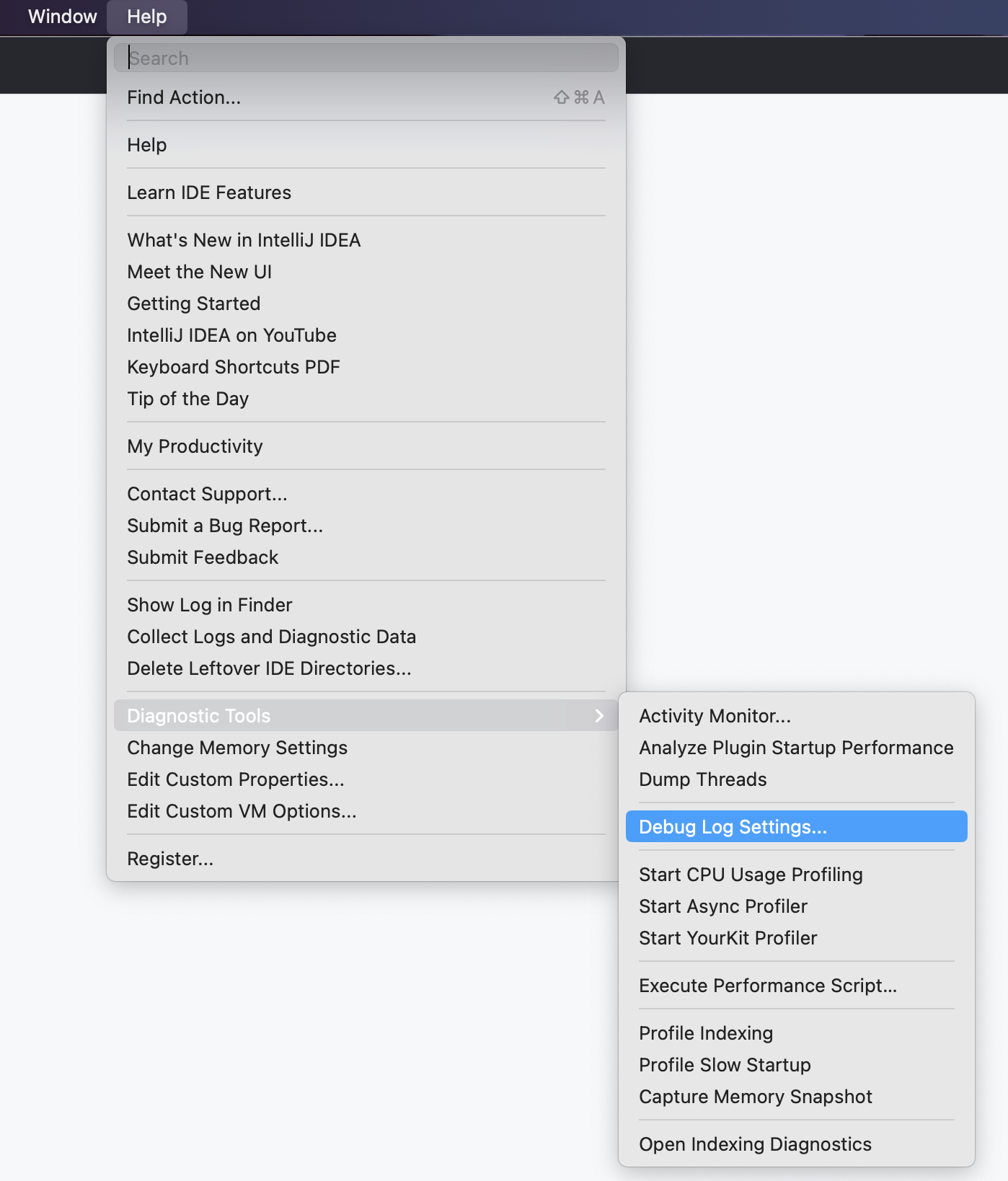
Dans la barre de menus, cliquez sur Aide, sélectionnez Outils de diagnostic, puis cliquez sur Paramètres du journal d'activité de débogage....
-
Dans la fenêtre « Configuration du journal de débogage personnalisé », ajoutez une nouvelle ligne avec le contenu suivant, puis cliquez sur OK.
Text #com.github.copilot:trace
#com.github.copilot:trace -
Continuez à utiliser votre IDE jusqu’à ce que vous rencontriez à nouveau le problème, puis collectez le fichier journal comme décrit dans Collecte des fichiers journaux.
-
Lorsque vous disposez des informations dont vous avez besoin, désactivez le mode débogage en supprimant
#com.github.copilot:tracede la fenêtre « Configuration du journal de débogage personnalisé ».

Utilisation du panneau de débogage de l’agent
Remarque
Cette fonctionnalité est en cours de développement préversion publique et est susceptible de changer.
Le panneau de débogage de l’agent affiche un journal chronologique des événements des interactions de l’agent pendant une session Copilot pour CLI. Utilisez le panneau pour déboguer agents personnalisés et les workflows des sous-agents.
- Ouvrez Discussion avec Copilot dans votre IDE JetBrains.
- Dans le sélecteur d’agents, sélectionnez Copilot pour CLI.
- Dans le coin supérieur droit du panneau de conversation, cliquez sur l’icône des paramètres, puis cliquez sur Panneau de débogage de l’agent.
- Pour bénéficier d’un support complet pour les sessions actuelles et passées, activez la journalisation dans un fichier de débogage.
- Ouvrez Paramètres.
- Dans la barre latérale, cliquez sur Outils, puis Copilot****conversation.
- Sélectionnez Activer la journalisation des fichiers de débogage de l’agent.
Si vous utilisez Copilot Business ou Copilot Entreprisedemandez à votre administrateur d’activer la stratégie de fonctionnalités en préversion de l’éditeur avant d’utiliser cette fonctionnalité.
Visualisation des journaux de diagnostic de la connectivité réseau
Si vous rencontrez des problèmes de connexion GitHub Copilot en raison de restrictions réseau, de pare-feu ou de votre configuration de proxy, procédez comme suit.
- Dans la barre de menus, cliquez sur Outils, sélectionnez GitHub Copilot, puis cliquez sur Journal de diagnostic.
- Le fichier
idea.logdoit s’ouvrir dans l’IDE JetBrains avec la sortie des diagnostics. Vous pouvez également ouvrir le fichieridea.logdans votre éditeur préféré. - Consultez la section sur Accessibilité pour vérifier si GitHub Copilot peut accéder aux services nécessaires.
Résolution des problèmes liés aux certificats
Si vous utilisez un certificat personnalisé, vérifiez que le certificat est installé correctement dans le système d'exploitation, consultez Résolution des erreurs réseau pour GitHub Copilot. Suivez ensuite les étapes de résolution des problèmes ci-dessous :
- Dans la barre de menus, cliquez sur Outils, sélectionnez GitHub Copilot, puis cliquez sur Journal des certificats d’autorité de certification.
- Le fichier
idea.logdoit s’ouvrir dans l’IDE JetBrains avec les certificats d’autorité de certification approuvés enregistrés au format PEM. Vous devrez peut-être actualiser le fichieridea.logpour afficher toutes les sorties. Vous pouvez également ouvrir le fichieridea.logdans votre éditeur préféré. - Vérifiez si le certificat personnalisé attendu est inclus dans la sortie de la liste de certificats.
Consultation des journaux dans Visual Studio
Les fichiers journaux de l’extension GitHub Copilot sont stockés dans l’emplacement de journal standard pour les Visual Studio extensions.
- Ouvrez le menu Affichage dans Visual Studio.
- Cliquez sur Sortie.
- À droite du volet Sortie, sélectionnez GitHub Copilot dans le menu déroulant.
Pour aller plus loin
- Journaliser toute l’activité dans le fichier journal pour la résolution des problèmes dans la Visual Studio documentation
Visualisation et collecte des fichiers journaux
Les fichiers journaux de l’extension GitHub Copilot sont stockés dans l’emplacement de journal standard pour les Visual Studio Code extensions. Les fichiers journaux permettent de diagnostiquer les problèmes de connexion.
- Ouvrez le menu Affichage dans Visual Studio Code.
- Cliquez sur Sortie.
- À droite du volet de la vue Sortie, sélectionnez GitHub Copilot dans le menu déroulant.
Vous pouvez également ouvrir le dossier journal des Visual Studio Code extensions dans l’Explorateur de fichiers de votre système. Cela est utile si vous devez transférer les fichiers journaux à l’équipe du support technique.
- Ouvrez VS Code Command Palette.
- Pour Mac :
- Utilisez : Maj+Commande+P
- Pour Windows ou Linux :
- Utilisez : Ctrl+Maj+P
- Pour Mac :
- Tapez « Journaux », puis sélectionnez Développeur : Ouvrir le dossier des journaux d’extension dans la liste.
Activation du mode débogage
Si vous trouvez que le fichier journal ne contient pas suffisamment d’informations pour résoudre un problème, il peut être utile d’activer temporairement la journalisation du débogage. Ce procédé peut être particulièrement utile pour le débogage des problèmes liés au réseau.
- Ouvrez VS Code Command Palette.
- Pour Mac :
- Utilisez : Maj+Commande+P
- Pour Windows ou Linux :
- Utilisez : Ctrl+Maj+P
- Pour Mac :
- Tapez « Développeur », puis sélectionnez Développeur : Définir le niveau de journalisation.
- Saisissez « GitHub », puis sélectionnez l’extension GitHub pour laquelle vous recherchez une solution :
GitHub Copilot Chat ** pour l’extension Discussion avec Copilot. * ** GitHub ** pour le extension GitHub Copilot.
- Sélectionnez Trace dans la liste déroulante.
- Lorsque vous disposez des informations dont vous avez besoin, désactivez le mode débogage en répétant les étapes 1 à 4 et en retournant le niveau de journalisation dans Info.
Visualisation des journaux de diagnostic de la connectivité réseau
Si vous rencontrez des problèmes de connexion GitHub Copilot en raison de restrictions réseau, de pare-feu ou de votre configuration de proxy, procédez comme suit.
- Ouvrez VS Code Command Palette.
- Pour Mac :
- Utilisez : Maj+Commande+P
- Pour Windows ou Linux :
- Utilisez : Ctrl+Maj+P
- Pour Mac :
- Tapez « Diagnostics », puis sélectionnez Développeur : Diagnostics de conversation dans la liste. Cela entraîne l’ouverture d’un nouvel éditeur avec les informations appropriées, que vous pouvez examiner vous-même ou partager avec l’équipe du support technique.
- Vérifiez la section Reachability pour déterminer si GitHub Copilot peut réellement accéder aux services nécessaires.
Visualisation des journaux Electron
Dans de rares cas, les erreurs ne sont pas propagées aux gestionnaires d’erreurs correspondants, et ne sont pas journalisées dans les emplacements habituels. Si vous rencontrez des erreurs et qu’il n’y a rien dans les journaux, vous pouvez essayer de consulter les journaux du processus s’exécutant dans VS Code et de l’extension.
-
Ouvrez VS Code Command Palette.
- Pour Mac :
- Utilisez : Maj+Commande+P
- Pour Windows ou Linux :
- Utilisez Ctrl+Maj+P
- Pour Mac :
-
Tapez « Toggle », puis sélectionnez Developer : Toggle Developer Tools dans la liste.
-
Dans la fenêtre Developer Tools, sélectionnez l’onglet Console pour afficher les erreurs ou avertissements.


Pour aller plus loin
- Résolution des erreurs réseau pour GitHub Copilot
- Connexions réseau dans Visual Studio Code dans la Visual Studio Code documentation
Vérification du bon fonctionnement de GitHub Copilot
Pour vérifier si GitHub Copilot est opérationnel, exécutez la commande suivante dans Vim/Neovim :
:Copilot status
Collecte de fichiers journaux
Les fichiers journaux de l’extension GitHub Copilot pour Xcode sont stockés dans ~/Library/Logs/GitHubCopilot/. Le fichier le plus récent est nommé github-copilot-for-xcode.log.
- Ouvrez l’application GitHub Copilot Xcode.
- En haut de la fenêtre de l'application, cliquez sur Avancé.
- Dans la section « Journalisation », cliquez sur Ouvrir le dossier du journal Copilot.
Activation des journaux détaillés
Vous pouvez activer la journalisation détaillée pour résoudre les problèmes liés à l’extension GitHub Copilot pour Xcode.
- Ouvrez l’application GitHub Copilot Xcode.
- En haut de la fenêtre de l'application, cliquez sur Avancé.
- Dans la section « Journalisation », en regard de « Journalisation détaillée », faites basculer le commutateur vers la droite.