Informationen zu Screenshots in GitHub Docs
Das Hinzufügen eines Screenshots hat sowohl positive als auch negative Aspekte. Screenshots machen Artikel visuell übersichtlicher und erleichtern das Verständnis von Anleitungen, insbesondere für Personen, die Schwierigkeiten beim Lesen haben. Wenn Screenshots mit Alternativtext bereitgestellt werden, können Benutzerinnen mit Sehbehinderung oder Sehbeeinträchtigung besser mit Kolleginnen ohne Sehbeeinträchtigung zusammenarbeiten.
Andererseits bevorteilen Screenshots Benutzerinnen ohne Sehbeeinträchtigung, verlängern die Artikel und die Ladezeiten und erhöhen das Volumen der Inhalte, die verwaltet werden müssen. Screenshots können verwirrend sein, wenn sie mit unterschiedlichen Pixelgrößen und Zoomeinstellungen aufgenommen werden, als derdie Leser*in verwendet.
Daher fügen wir nur Screenshots GitHub Docs hinzu, wenn sie unseren Kriterien für die Aufnahme entsprechen.
Kriterien für das Hinzufügen eines Screenshots
Verwende einen Screenshot, um Textanweisungen zu ergänzen, wenn ein Element der Benutzeroberfläche (UI) schwer zu finden ist:
- Das Element ist klein oder optisch unauffällig.
- Das Element ist nicht sofort sichtbar. Das Element ist beispielsweise in einem Dropdownmenü enthalten.
- Die Benutzeroberfläche bietet mehrere Auswahlmöglichkeiten, was zu Verwirrung führen kann.
Verwende keine Screenshots für Prozessschritte, bei denen der Text allein schon eindeutig ist, oder um Codebefehle oder Ausgaben anzuzeigen.
Beispiele für die Aufnahmekriterien
Um zu ermitteln, ob ein bestimmter Screenshot hinzugefügt werden soll, sieh dir die folgenden Beispiele von Screenshots an, die unsere Auswahlkriterien erfüllen bzw. nicht erfüllen.
Screenshots, die die Kriterien erfüllen
Die folgenden Screenshots erfüllen unsere Auswahlkriterien.
Das Benutzeroberflächenelement ist klein oder optisch unauffällig.
Die Schaltfläche „Bearbeiten“ für das Social-Media-Vorschaubild eines Repositorys ist klein und optisch unauffällig. Es kann schwierig sein, sie unter den anderen Einstellungen des Repositories zu finden.

Der Screenshot gibt auch einen visuellen Hinweis auf das erforderliche Seitenverhältnis.
Das Benutzeroberflächenelement ist nicht sofort sichtbar.
Optionen zum Klonen eines Gist sind in einem Dropdownmenü mit der Bezeichnung „Einbetten“ enthalten.

Der Screenshot ist hilfreich, um die richtige Option im Menü zu finden, die erst sichtbar wird, wenn das Dropdownmenü geöffnet wird.
Mehrere Auswahlmöglichkeiten auf der Benutzeroberfläche können zu Verwirrung führen
Auf der Hauptseite des Repositorys gibt es drei Elemente, die als „Einstellungen“ interpretiert werden könnten: die Registerkarte „Einstellungen“, das Zahnradsymbol im Abschnitt „Informationen“ auf der rechten Randleiste und die Kontoeinstellungen, auf die über das Profil zugegriffen werden kann.

Der Screenshot hilft dabei, die richtige Option zu finden.
Screenshots, die die Kriterien nicht erfüllen
Die folgenden Screenshots erfüllen unsere Auswahlkriterien nicht.
Das Benutzeroberflächenelement ist leicht zu finden
Die Schaltfläche „Repository erstellen“ ist durch Größe, Farbe und Platzierung visuell hervorgehoben. Es gibt nur wenige konkurrierende Auswahlmöglichkeiten.

Die Textanweisungen sind ausreichend, um demder Benutzerin zu helfen, den Schritt auszuführen.
Die Benutzeroberfläche bietet nur wenige, überschaubare Auswahlmöglichkeiten
Einfache und unkomplizierte Optionen, wie das Aktivieren oder Deaktivieren eines Kontrollkästchens, benötigen keine optische Hilfestellung.

Die Textanweisungen sind ausreichend, um demder Benutzerin zu helfen, den Schritt auszuführen.
Das Einfügen des vollständigen Satzes unter dem Kontrollkästchen im Screenshot hat auch zwei Auswirkungen auf die Barrierefreiheit:
- Der Satz ist für Benutzer*innen mit Sehbehinderung schwer zu lesen, da er klein und nicht so scharf wie HTML-Text ist.
- Personen, die ein Bildschirmlesegerät verwenden, haben keinen Zugang zu den Informationen, da sie nicht in die Zeichenbeschränkung für den Alternativtext passen. Das Einfügen des Textes in die Anleitung würde hier Abhilfe schaffen, wäre aber unnötig wortreich.
Anforderungen für Screenshots
Zusätzlich zu den Auswahlkriterien müssen die Screenshots die folgenden Anforderungen erfüllen.
Technische Spezifikationen
- PNG-Dateiformat
- Nur statische Bilder (keine GIFs)
- 144 dpi
- 750–1000 Pixel Breite für Bilder, die die ganze Spalte ausfüllen
- Dateigröße von 250 KB oder weniger
- Beschreibende Dateinamen, z. B.
gist-embed-link.pnganstelle vonright_side_page_03.png - Bei Bildern, die auf macOS aufgenommen werden, muss es sich um Retinabilder handeln.
- Wähle in Snagit Snagit > Einstellungen > Erweitert aus und deaktiviere die Option „Retina-Bilder beim Teilen verkleinern“.
Zugriff
Um den Bedürfnissen einer größeren Zahl von Benutzer*innen gerecht zu werden, müssen die Screenshots folgende Anforderungen erfüllen:
- Es müssen vollständige Anweisungen für den jeweiligen Prozessschritt vorhanden sein, wobei die Informationen nicht ausschließlich in visueller Form vermittelt werden dürfen.
- Der Kontrast sollte so hoch sein wie bei der Benutzeroberfläche selbst, ohne dass etwas verdeckt oder in der Deckkraft oder im Farbkontrast reduziert wird.
- Stellen Sie sicher, dass ein Alternativtext vorhanden ist, der den Inhalt des Bildes und gegebenenfalls dessen Hervorhebungen beschreibt. Weitere Informationen finden Sie unter Stil-Leitfaden.
- Der Text und die Elemente der Benutzeroberfläche sollten klar und deutlich und so gut wie möglich lesbar sein.
Visueller Stil
- Zeige ein Benutzeroberflächenelement mit gerade so viel Kontext, dass die Benutzer*innen wissen, wo sie das Element auf ihrem Bildschirm finden können.
- Verringere den Negativraum, indem du die Größe deines Browserfensters so weit wie möglich anpasst.
- Zeige Benutzeroberflächen nach Möglichkeit im hellen Design an.
- Wählen Sie für GitHub"Light default" in ihren Darstellungseinstellungen die Option "Light default" aus. Weitere Informationen finden Sie unter Verwalten Ihrer Themen-Einstellungen.
- Wähle für VSCode „GitHub light default“ in der kostenlosen Erweiterung GitHub Theme aus.
- Wenn die Software, von der du einen Screenshot machen willst, nur im dunklen Modus verfügbar ist, ist es in Ordnung, den dunklen Modus zu verwenden.
- Wenn dein Benutzername und Avatar angezeigt werden, ersetze sie durch @octocats Benutzernamen und Avatar. Verwende die Entwicklertools in deinem Browser, um deinen Benutzernamen durch
@octocatzu ersetzen, und ersetze die URL deines Avatars durchhttps://avatars.githubusercontent.com/u/583231?v=4. - Schließe keinen Cursor ein.
Visueller Stil für Dropdownmenüs
Wenn die Anzeige eines Dropdownmenüs in erster Linie dazu dient, demder Leserin das Auffinden des Menüs selbst zu erleichtern, zeige das Menü geschlossen an.

Wenn die Anzeige eines Dropdownmenüs in erster Linie dazu dient, demder Leserin die Unterscheidung zwischen den Optionen innerhalb des Menüs zu erleichtern, zeige das Menü geöffnet an. Erfasse geöffnete Menüs ohne Fokus (Cursor oder Hoverstatus). Wenn Menüelemente mit weißem Hintergrund angezeigt werden, entsteht ein Kontrast zur dunkelorangenen Umrandung, sofern vorhanden.

Hervorheben von Elementen in Screenshots
Wenn du ein bestimmtes Benutzeroberflächenelement in einem Screenshot hervorheben möchtest, verwende unser spezielles Design für Snagit, um einen kontrastierenden Strich um das Element herum zu setzen.
Der Strich hat die Farbe fg.severe im Primer Design System (HEX #BC4C00 oder RGB 188, 76, 0). Dieses dunkle Orange hat einen guten Farbkontrast zu Weiß und Schwarz. Verwende die Farbkontrastanalyse, um den Kontrast bei anderen Hintergrundfarben zu überprüfen.

Importieren des GitHub Docs Designs in Snagit
-
Um das Snagit-Design herunterzuladen, navigieren Sie
snagit-theme-github-docs.snagthemezumgithub/docsRepository, und klicken Sie dann auf .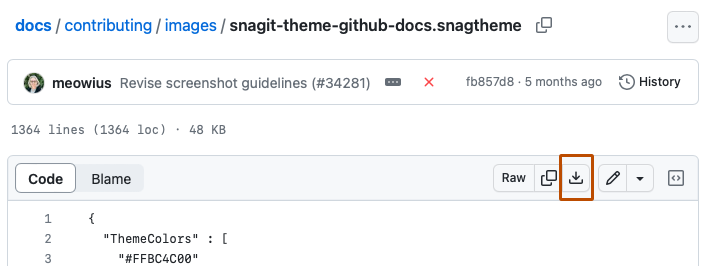
-
Öffne Snagit, und wähle dann das Formenwerkzeug aus.
-
Wähle unter „Schnellformate“ Importieren aus.
-
Wähle das Snagit-Design aus den Dateien auf deinem Computer aus. Dadurch wird die Form-Voreinstellung installiert.
-
Wenn du das Design zu deinen Favoriten hinzufügen möchtest, markiere das dunkelorange Rechteck.

Hinzufügen einer Hervorhebung zu einem Screenshot
-
Öffne einen Screenshot in Snagit.
-
Wenn du die Pixeltiefe (Auflösung) und die Pixelbreite einstellen möchtest, öffne unterhalb des Bildbereichs das Dialogfeld „Bildgröße ändern“.
-
Pixeltiefe: 144 dpi (entspricht „2x“ bei Snagit für Mac)
-
Pixelbreite: maximal 1000 Pixel
Hinweis
Unter Windows musst du möglicherweise Advanced auswählen, um die Auflösung zu ändern. Stelle sicher, dass Resampling verwenden deaktiviert ist.
-
-
Wenn das GitHub Docs Design in der Shapes-Randleiste geöffnet ist, wählen Sie das dunkel orangefarbene Rechteck aus.
-
Ziehe die Maus über das Bild, um ein Rechteck zu erstellen.
-
Passe die Höhe und Breite des Rechtecks durch Ziehen der Kanten an. Passe die Eckenabrundung nicht an, sie sollte bei 4 px bleiben. Passe den Abstand zwischen dem Benutzeroberflächenelement und dem Strich so an, dass er ungefähr der Breite des Strichs entspricht.
-
Exportiere das Bild in PNG.
Hinweis
Ein Fehler in Snagit kann die Eckenabrundung verfälschen, wodurch Rechtecke zu Ovalen werden. Wenn dies der Fall ist, löschen Sie das GitHub Docs Design (Windows und Mac), oder klicken Sie auf den gelben Punkt oben rechts in der Form, um die Ecke auf 4 px zurückzusetzen (nur Mac).
Ersetzen von Screenshots
Beim Ersetzen eines vorhandenen Bilds empfiehlt es sich, den Dateinamen des Bilds beizubehalten.
Wenn du den Dateinamen eines Bildes ändern musst, suche im Repository nach anderen Verweisen auf dieses Bild, und aktualisiere alle Verweise auf den ursprünglichen Dateinamen.
Wenn das Bild in der Dokumentation für versionen davon GitHub Enterprise ServerSchließenverwendet wird, ändern Sie den Dateinamen nicht.
Versionsverwaltung von Bildern in Markdowninhalten
Einige Bilder gelten für alle GitHub Pläne (GitHub Free, GitHub Pro, , GitHub TeamGitHub Enterprise Cloudund GitHub Enterprise Server). In diesem Fall ist keine Versionsverwaltung erforderlich.
Wenn sich ein Bild von Plan zu Plan oder Änderungen in einer neueren Version von GitHub Enterprise Server"Liquid" unterscheidet, muss das Bild mit liquid-Bedingten Anweisungen versioniert werden. Möglicherweise müssen Sie diese Versionsverwaltung hinzufügen, wenn der Inhalt ursprünglich erstellt wird, oder Sie müssen diese hinzufügen, wenn der Inhalt für ein Featureupdate oder GitHub Enterprise Server eine Version aktualisiert wird.
Bildspeicherorte
Die Bilder befinden sich im /assets/images-Verzeichnis. Dieses Verzeichnis hat einige Unterverzeichnisse, die zur Organisation des Inhalts nach Plan und Releasenummer verwendet werden können.
| Verzeichnis | Verwendung |
|---|---|
/assets/images | Bilder, die für kein GitHub Enterprise Produkt spezifisch sind. |
/ | Bilder, die für alle Versionen von GitHub Enterprise Server (GHES) gelten oder für die aktuelle Version und zukünftige Versionen gelten. |
/assets/images/enterprise/<release number>, wie zum Beispiel /assets/images/enterprise/3.0/ | Wenn ein Bild in einem neuen GHES-Release geändert wird, füge das neue Bild dem ursprünglichen Speicherort hinzu, und verschiebe das alte Bild in das Verzeichnis, das dem neuesten Release entspricht, für das das Bild verwendet wird.
Beispiel: Ein Bild unterscheidet sich zwischen den Plänen
Wenn es Unterschiede zwischen den Plänen gibt, kannst du Liquid-Bedingungen zur Versionierung der beiden Bilder verwenden.
{% ifversion fpt or ghec %}

{% else %}

{% endif %}
Beispiel: Ein Bild wird in einer neuen GitHub Enterprise Server Version aktualisiert.
Wenn sich ein Bild für GitHub Enterprise Server 3.10 ändert und das aktualisierte Bild für alle zukünftigen Versionen verwendet GitHub Enterprise Serverwird, verschieben Sie das vorhandene Bild in /assets/images/enterprise/3.10den ursprünglichen Speicherort. /assets/images/enterprise/foo/bar.png
Ihre Liquid-Bedingung würde wie folgt aussehen:
{% ifversion fpt or ghec %}

{% elsif ghes < 3.10 %}

{% else %}

{% endif %}
Wenn die Version 3.10 lautet Schließen, wird das /assets/images/enterprise/3.10 Verzeichnis entfernt.
Das nummerierte Releaseverzeichnis sollte Bilder enthalten, die nur für diese Releasenummer oder für diese und frühere Releasenummern verwendet werden. Beispielsweise sollte /assets/images/enterprise/2.22 nur Bilder enthalten, die für 2.22 oder 2.22 und früher verwendet werden.